Jumat, 04 November 2016

Cara Membagikan / Share Data melalui Lan, Pada Windows 7 Seven

Untuk Membagi Data dalam Folder
1. Pilih Folder yang akan dibagikan/ dishare kemudian klik kanan pilih share with

2. Lalu Pilih Spesific People...

 3. Lalu klik kotak kosong arahkan ke bawah pilih Everyone

4. Sudah di pilih Everyone di klik Add

5. Kemudian Pilih akses yang akan menerima data 
Read => hanya boleh membaca data 
 atau 
Read/Write => boleh membaca dan menambahkan Data


6. Klik Share >>> Klik Done
7. Selesai ^_^ 


#Apabila belum berhasil

1. Klik Kanan bawah pada Network Internet Access 
  >>> Pilih Open Network and Sharing Center


2. Lalu Pilih Change Advanced Sharing Setting

3. Kemudian Klik Home and Work >> klik Arah panah yang di samping lihat gambar di bawah 

4. Pilih Password Protected Sharing 
Pilih yang  >>> Turn off password procted sharing 

5. di Save Changes jangan Lupa <3  <3 

Terima kasih 
Tuhan Memberkati ^_^


Sabtu, 11 Juni 2016

Garena Plus + tak mau tampil

1. hapus folder Garena Plus + yang lama
2. lalu  download yang baru dari http://www.garena.co.id/plus/

 ^_^
Work :D

Cara Mengaktifkan TaskManager

Dengan Cara Registry Editor:

>> klik R + tanda Windows di kolom open ketik regedit > HKEY_CURRENT_USER> Software> Microsoft > Windows > CurrentVersion>Policies > System > Pada panel samping kanan hapus key DisableTaskMgr atau ganti value datanya jadi 0


sumber: http://bomtekno.com/5-cara-mengaktifkan-atau-enable-task-manager-yang-disabled/

Kamis, 17 Desember 2015

Cara Menghapus billing Client di SB

ketik run, ketik msconfig, cari start up smart starter dan hilangkan centangnya

Atau hapus via safemode ^_^

Jumat, 06 November 2015

Jangan Berhenti Melangkah


Video ini penyemangat untuk berjuang tidak bergantung kepada orang lain.
semoga teman-teman merasakan hal serupa
Tuhan memberkati.. <3 <3

Jumat, 09 Oktober 2015

Eror Game Lost Saga


tips menghilangkan "HDD terdeteksi PROBLEM on SYSTEM"

  1. Win+R (run)
  2. ketik gpedit.msc
  3. Computer Configuration
  4. Administrative Templates
  5. System
  6. Troubleshooting and Diagnostics
  7. Disk Diagnostics
  8. Disk Diagnostic: Configure execution level set "disable"
  9. rebooting pc


sumber: https://www.facebook.com/photo.php?fbid=872340909529874&set=gm.906056896116556&type=3


Rabu, 26 Agustus 2015

Tiga Cara Membuka Android Yang Lupa dan Terkunci Pola

1. Menggunakan Fitur Forgot Password
Hal ini bisa digunakan bagi smartphone yang dibuka secara paksa oleh orang lain karena beberapa kali melakukan password yang salah. Caranya adalah dengan mengklik Forgot password atau Pattern.
Kemudian, masukkan username dan password akun Google Anda dan tekan Sign in. Sebelum melakukan langkah ini, pastikan smartphone Anda bisa mengakses internet, baik melalui koneksi WiFi atau paket kuota data internet.

2. Menggunakan Panggilan Telepon
Apabila smartphone Anda secara kebetulan tidak dapat mengakses jaringan internet, Anda tetap dapat mengatasi masalah tersebut melalui panggilan telepon dari ponsel atau pesawat telepon lain ke perangkat Android Anda yang bermasalah.
Selanjutnya, jawablah panggilan telepon itu dan jangan ditutup. Tap tombol Home dan masuk ke menu Setting, kemudian aktifkan data internet agar dapat Sign in kembali. Jika Anda ingin membuat sandi yang baru, bisa membuatnya berupa pola kunci atau angka di menu Setting.

 3. Factory Data Reset
Ini adalah cara terakhir yang bisa dilakukan jika Anda benar-benar lupa sandi akun Google. Anda bisa melakukan factory data reset melalui Android recovery.
Pertama, matikan dulu handphone Android Anda, kemudian tekan dan tahan tombol Home, Volume up (untuk memperbesar suara) dan tombol Power secara bersamaan, lepaskan setelah 5 detik. Anda kemudian akan menemukan sederet menu dalam mode recovery.
Pada recovery mode pilih Wipe data/ Factory reset dengan cara tombol volume up atau down.
Tunggu sampai selesai proses reset, biasanya hanya beberapa menit. Setelah selesai, pilih Reboot system now.

Selesai, perangkat akan hidup kembali dengan kondisi seperti saat pertama kali beli dan Anda dapat masuk tanpa sandi atau pola.

selamat mencoba <3 ^_^

Jumat, 21 Agustus 2015

Solusi Xigncode error 0e01910009 "Game"


Solusi Download Berulang-ulang di Game AYODANCE

Yow Dancer~

Bagi Kalian yang mengalami masalah pada Patcher terbaru AyoDance dimana patcher melakukan download setiap kali memulai permainan (setelah melakukan Manual Patch), Mohon ikuti langkah-langkah di bawah ini

1. Download file http://122.102.49.147/audition/AuditionReg.zip
2. Extract file tersebut
3. Klik kanan file Audition.reg
4. Pilih Merge
5. Jalankan kembali Ayodance kalian

Selamat bermain kembali.
Mohon maaf atas ketidaknyaman ini.

Terima Kasih 


Sumber: 
http://ayodance.megaxus.com/v1/news/20/08/2015/solusi-download-berulang-ulang

Sabtu, 18 Juli 2015

CHKDSK is verifing file (Stage 1 of 3)

^_^

ini saya posting di blog biar saya gampang kalo pas ada problem di net,,
-----------------------

SS di bawah ini masalah nya :D :D


ada 2 cara yang bisa dipakai untuk masalah ini

1. temanku bilang di format saja Drive E nya, lalu dorong lagi game-gamenya. 
    format Drive E nya :

    >>>> klik kanan di Drive E nya klik format dah :3 :3
   >>>> dorong lagi game nya,,
2. ini ga terlalu lama cuma agak panjang urutanya.


klik tombol STAR> lalu  pilih RUN>  ketik REGEDIT 
HKEY_LOCAL_MACHINES > SYSTEM > CURRENT CONTROLSET > CONTROL > SESION MANAGER > " BOOTEXE  " Di ganti menjadi "DWORD VALUE " autocheck autocheck

setelah itu 
kembali klik RUN > ketik CMD > CHKNTFS / X C:   D:   E:
**              apabila partisi C:     D:         E:                                            

NB: dalam hal ini saya pake aplikasi Update game dari CyberIndo. 

#sejauh ini segini dulu :D 

Terima kasih Mauliate. Thxu


Senin, 27 April 2015

Mengatasi masalah PointBlank.Exe " has encountered a problem and need to close"

 apabila kita mengalami masalah pada game Point.Blank.Exe "has encountered a problem and need to close"
semua solusi sudah di lakukan Instal Ulang game dan scan antivirus, :(
saya baca blog KOWPK dan saya shrare di sini biar saya tambah inget


Pertama buka Control Panel


setelah di klik Control Panel   > Internet Options  >  Connections  > LAN Settings...
Klik LAN Setting kemudian hapus tanda centang di bagian > Automatically detect settings
kemudian > Ok 

kemudian silahkan Login Kembali,
^_^

#Selamat Mencoba *_*


sumber : http://kowpk.blogspot.com/2013/08/mengatasi-masalah-has-encountered.html?m=1

Kamis, 05 Maret 2015

Billing Smart Billing Tidak Mau Muncul di Client

cara mengatasinya adalah dengan menimpa billing di client tersebut dengan file ini.
https://www.dropbox.com/s/yomc9ndivrzki5p/sb%20client.rar?dl=0

download file dari link tersebut lalu copas ke folder SmartBilling Clientnya. kemudian di Extract.
lalu klik smartbillig client nya.

tada.. billing kembali ada ^_^ :D
#sekian#

Senin, 04 Agustus 2014

Tips Komputer Cara Menambah Memori RAM

Virtual memory yang dimaksud adalah RAM (Random Acces Memory) dimana RAM ini berfungsi untuk menampung sementara data-data yang akan diproses di processor dan juga menampung sementara data-data yang telah di proses, dengan kata lain RAM adalah jembatan penghubung antara processor dengan hardisk.

Karena hardisk berupa piringan yang berputar (dengan kecepatan mekanik), maka kecepatan hardisk tidak akan bisa menyamai kecepatan processor. Maka dari itulah dibutuhkan alat untuk menyeimbangkan kedua kecepatan ini (processor & hardisk).

Kalau anda punya RAM dengan ukuran kecil dan menjalankan banyak aplikasi sekaligus (mutar music, ngetik dan lain-lain) maka RAM akan cepat penuh dan akhirnya ada pesan kalau Virtual Memory Low. jadi saya sarankan anda menambah kapasitas RAM computer, soalnya komputer akan jadi lambat dikarenakan memory RAM yang sudah penuh (seperti halnya jembatan yang penuh jadi mobil dan kendaraan lainnya yang lewat harus antri).

Catatan : Memory beneran dalam komputer kita ada dua, ROM (biasanya digunakan sebagai BIOS) dan RAM (yang biasanya orang-orang sebut sebagai “Memory komputer”

Oke, selanjutnya kita masuk pada tahap cara memperbesar virtual memory. Lihat langkah-langkah dibawah ini:

Kalau kamu menggunakan Windows XP, ini adalah cara memperbesar virtual memory:
1. Klik Start – Control Panel.
2. Double Klik icon System.


3. Pada window System properties Klik Tab “Advanced”.
4. Ada tiga bagian dalam tab advanced, klik tombol “Settings” pada bagian performance.
5. Pada window performance options, klik tab “Advanced”.

6. Cara memperbesar Virtual memory ImageKlik tombol change pada bagian virtual memory (paling bawah)

kemudian pilih salah satu drive untuk tempat Virtual Memory yang akan kita buat. Pilihlah drive yang berbeda dengan lokasi drive system. Kemudian klik pada “Custom Size”


7. Rubah ukuran virtual memori menjadi 4 kali lipat sebelumnya.


Catatan : Karena perangkat lunak yang semakin canggih, sehingga dibutuhkan Random Access Memory yang semakin besar, maka sistem operasi generasi baru (dari jaman Windows jadul kalo tidak salah) menyediakan fasilitas untuk menggunakan kapasitas harddisk untuk digunakan sebagai memori virtual, alias memori palsu atau maya. Kalau ada pesan virtual memory low, itu karena alokasi harddisk untuk virtual memori yang diatur oleh perangkat lunak kamu, hampir habis terpakai oleh perangkat lunak yang sedang aktif.


Sumber: 

Senin, 21 Juli 2014

Net Monitor For Employess Pro

Berhubung saya suka lupa bagaimana instalnya. Apalagi sesi lisensi ^_^
jadi saya taro di blog saya copas di blog saya,, hihihi <3 <3

Untuk Server
Setelah mendonlot dan mengekstrak sopwer ini, Klik ganda nmemplpro.exe.
akan tampil wizard seperti ini


Next

I Agree
Setelah gambar diatas akan tampil seperti ini 


Untuk server pilih paling atas


Setelah dipilih, akan tampil seperti gambar dibawah.
Klik Next lagi


Kemudian pilih tempat dimana akan diinstal. lebih baik default aja,seperti apa yang keliatan ga usah diubah.
Next


Proses instalasi di server.
Close


Setelah selesai proses instalasi untuk server, buka kembali folder hasil ekstrak sopwer ini. Dan masuk kedalam folder Lz0, dan klik Keygen.exe, maka akan tampil seperti gambar dibawah ini.

Untuk nama silahkan pilih Nama sesuai keinginan masing-masing ^^
Kemudian Lic# tulis angka (ini adalah jumlah PC yang ada. tapi dibatasi sebanyak 9 buah. Kalo PC -nya lebih dari 9 buah, Nanti akan saya jelaskan ^^)
Kemudian pilih Reguler Licence (kenapa? pokoknya klik aja deh, Bawel ^^)
Kemudian Generate. Akan tampil serial disitu.

Setelah itu buka Sopwer ini. Letaknya di Start>All Program>Net Monitoring for Employees Pro>klik Net Monitoring for Employees Pro.
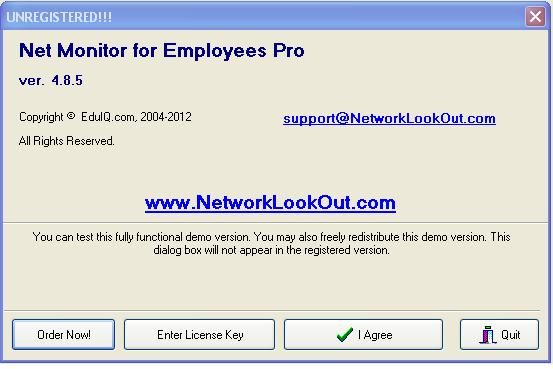
Akan ada tampilan seperti ini


Klik Enter License Key,
Copy Nama dan Serial di form ini


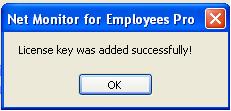
Kalo dah bener akan keluar seperti ini
Kemudian I Agree

Setelah di klik OK akan tampil seperti ini, isikan password dan ulangi, fungsinya yah taulah masa ga tau sih...
Kalo ga tau NDESO !!!!

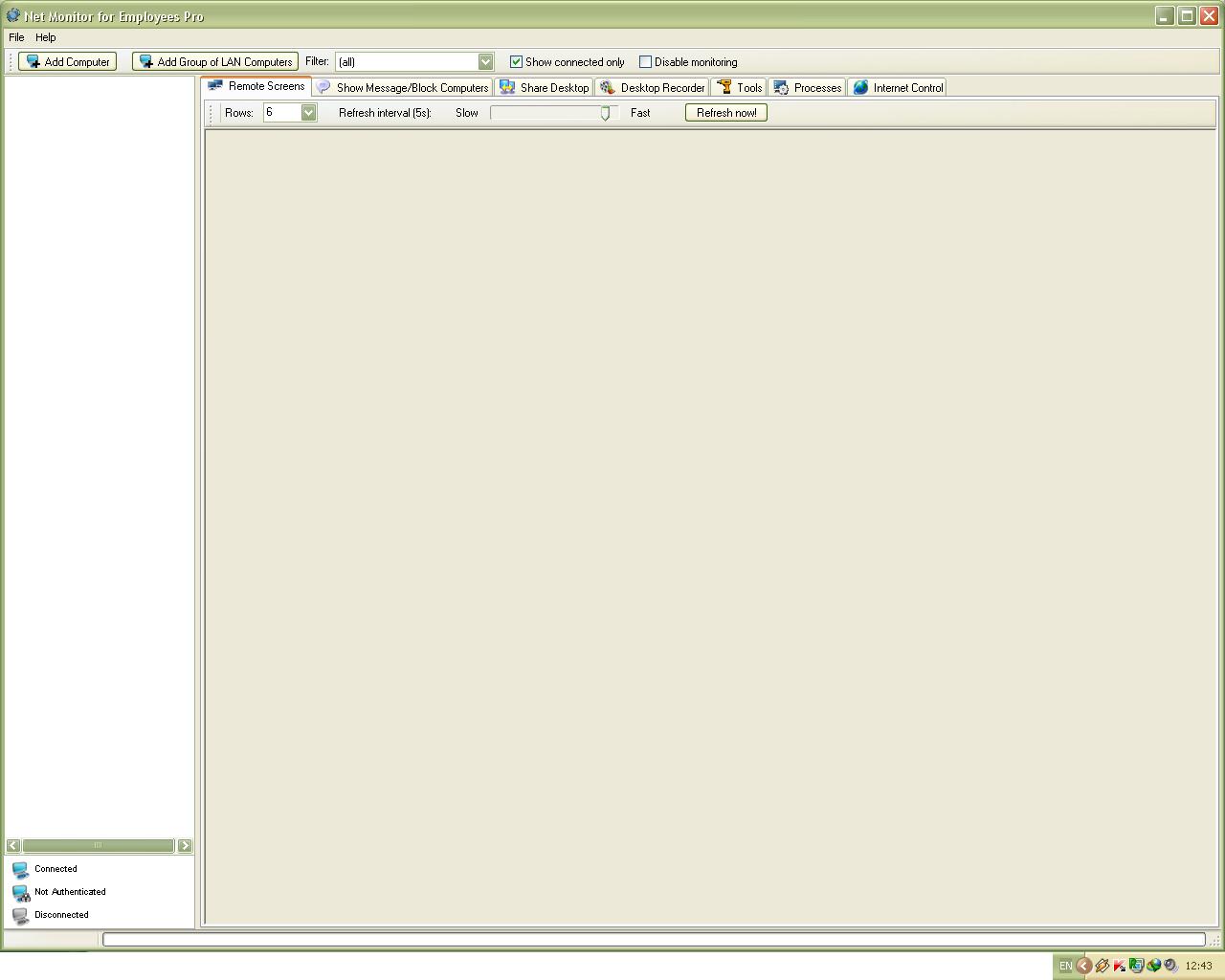
Setelah semua tahap selesai akan tampil seperti ini 


Untuk Client (PC USER)
Ok sekarang cara instalasi untuk PC User.
Klik ganda lagi  nmemplpro.exe.
akan tampil wizard seperti ini


Next


I Agree
Setelah gambar diatas akan tampil seperti ini


Dan untuk di PC User pilih sperti dibawah ini dan centang Stealth Agent Install, fungsinya agar sopwer ini tidak akan tampil di system tray PC User, dan ini agarUser tidak tau kalau kita sedang memantaunya.Ini bedanya dengan Radmin dan Insigth Teacher.


Setelah dipilih, akan tampil seperti gambar dibawah.
Klik Next lagi


Kemudian pilih tempat dimana akan diinstal. lebih baik default aja, seperti apa yang keliatan ga usah diubah.
Next


Proses instalasi di server. 


Setelah selesai akan keluar tampilan seperti ini


Isikan Password yang telah tadi dibuat saat instalasi untuk server, harus seuai, besar kecil, angka huruf atau apapun yang telah diketikkan tadi.
Kemudian OK dan Close.
Lakuin untuk semua PC User yang ada. kalo cuma ada 10 buah dalam waktu 15-30 menit beres. kalo sampe ratusan, makan Tango dulu aja, Upss sebut merek euy....

Ok, selesai sudah tahapan instalasi di PC user. Ga istirahat kali ini, lha wong cuma copas gambar diatas sebelumnya ^^.

Ok lanjut ke PC Server, buka kembali sopwernya dan masukkan Password
Setelah tampil, klik seperti gambar
(untuk memasukkan PC user ada 2 cara)

Oh yah hampir lupa, sebelumnya kan tadi pada tahap Keygen. Ada pertanyaan  Kalo PC -nya lebih dari 9 buah bagaimana?

Nah sebelumnya masuk dulu ke File > Manage License> akan tampil seperti ini


Disitu ada tertulis License Type, Registrasi Name, Quantity dan Status
Nah untuk Quantity itulah jumlah PC yang telah di daftarkan dengan status Valid
Untuk PC yang lebih dari sembilan tinggal ikutin lagi langkah Keygen tadi
Sesuaikan Nama dan Registrasi Type-nya, untuk Lic# tinggal tambahkan jumlah PC yang belum dimasukkan.
Dan digambar diatas Klik Add License, akan tampil seperti ini


Klik OK
Lakukan sampai semua PC sudah terdaftar ^^

Ok sudah selesai mendaftarkan semua PC,kita lanjut ke tahap memasukkan PC untuk di monitoring. Seperti tadi dikatakan ada 2 cara.

Cara Pertama 
Klik seperti gambar
Akan tampil seperti ini


Isikan IP dari PC User, Nickname (sembarang aja), kemudian Password. Ingat harus sama Passwordnya, kalo tidak, ga bakalan nyambung ntar ^^
Kalau sudah akan tampil seperti ini, tanda bahwa PC user sudah terhubung

  
Hanya cara ini terlampau lama, bagaimana kalau PC-nya banyak, bisa gempor :^^
Nah untuk itu ada cara berikutnya

Cara Kedua
Klik seperti gambar
Akan tampil seperti ini
Biasanya Otomatis akan mencari sendiri dan ter-select sendiri, kemudian isikanAgent Password (ini nih fungsi password di server tadi ^^) dan add computer. Maka akan tampil seperti ini 


Close aja, maka akan tampil seperti ini (karena tadi cuma 9 buah yang di daftarkan maka akan tampil 9 buah PC),
Lha gambarnya kok ada 16 PC sih? 
Gambar ini saya ambil dari hasil setelah mendaftarkan 16 buah PC ^^ 


OK, Selesai juga akhirnya tutorial ini 


Sumber: ^_^ Copas asli :D
http://kowpk.blogspot.com/2012/03/net-monitor-for-employees-pro.html